voil? , job done !
Cela fait maintenant quelques mois que j’ai envie de changer le disque dur interne de mon Macbook pro. La raison est simple, je vivotais avec 20 Go et l’envie de passer de 5400t/min ? 7200t/min était aussi bien présente.
Le changement de disque dur a 2 inconvénients sur le MacBook Pro, il faut re-installer le système et dans le cas du Santa Rosa il faut démonter presque tout le laptop pour accéder au disque dur.
Choix du disque : J’ai choisi un Hitachi 320Go ? 7200t/mins pour 99€, il respectait mes exigences : rapide (pas un 5400t/min), une capacité correcte et moins de 100€. Sur les forums tout le monde semble le trouver assez silencieux, pour l’instant c’est le cas mais j’ai pas encore beaucoup travaillé avec.
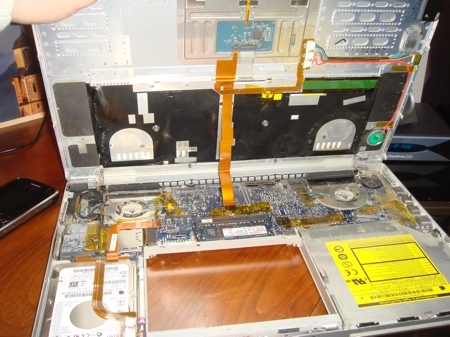
Démontage : J’ai suivi le tuto photo de référence sur MacBidouille et j’ai investi dans un pack de tournevis spécial, sachant qu’il y a 21 vis minuscules. Cela m’a pris environ 45 mins auquel j’enlève le temps que j’ai passé ? chercher celle que je faisais tombé par terre…
Installation du disque : Elle n’a pas posé de problème, j’ai pris mon temps mais il n’y a pas de difficulté majeure dans la mise en place.
Remontage : Pas de problème particulier, pour l’astuce j’avais fait des post it avec l’endroit où j’avais trouvé les vis pour remette tout ? sa place.
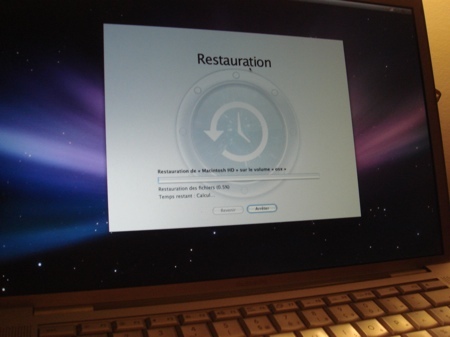
Une fois le Mac opérationnel, il faut le mettre en état de bosser. Après avoir parcouru le web, 2 solutions, le clone ou Time Machine, comme j’utilise depuis la sortir de Leopard ce dernier j’ai pris la solution fournie par Apple. Il faut démarrer le Mac sur le DVD de Leopard et dans la barre des tâches sélectionner l’utilitaire disque pour formater le nouvel arrivant. Cela prend environ 2 mins. Ensuite dans la barre des tâches choisir la restauration via TimeMachine, laisser scanner et cliquer sur restaurer. Une bonne heure plus tard la machine est revenu dans l’état exact dans lequel elle était avec l’ancien disque, la capacité et les perfs en plus.
Parmi les critiques que j’avais pu lire, j’avais trouvé le fait que SpotLight re-indexe le DD, c’est vrai, un peu embêtant mais pas très grave. Mis ? part cela l’ordinateur est opérationnel de suite.
Conclusion : l’opération est simple si vous avez un peu de temps devant vous et que vous faites les choses de manière méthodique. Time Machine a fonctionné ? la perfection et mis ? part le temps de restauration un peu long (peut être dû au fait que j’utilise un DD externe en usb2), tout a fonctionné ? merveille et j’étais prêt ? bosser ce matin.
En savoir plus sur Tapahont.info
Abonnez-vous pour recevoir les derniers articles par e-mail.

vive les grèves pour faire du travail utile ^^
Bonjour, Article clair et bien concis. Je m’apprête ? effectuer la même opération sur mon MacBook avec restauration Time Machine. Je voulais avoir quelques petites précisions : est ce que tous les mails que j’ai dans l’appli Mail seront ils conservés sur mon nouveau disque dur ? Pareil pour les autres applis telles que Microsoft Office ou Adobe CS3 ? Marcheront-elle encore normalement ? Merci par avance
Paquito : non, j’ai fait ça pendant la nuit 🙂 Tibidoux : Bonjour, pour ce qui est de mail, j’avoue je ne l’utilise pas mais j’avais lu en préparant la manœuvre que oui ça marchait sans problème. Pour Abode, je n’ai eu aucun problème. Sachant que depuis hier j’ai relancé un peu tout pour voir, je n’ai eu aucun problème, erreur bizarre… Je pense que tu peux y aller sans soucis. N’hésites pas ? passer ici pour partager ton expérience. A bientôt
Excellent tuto, je me suis toujours demandé si le restore via Time machine était efficace.
Bonjour, Merci de ta réponse Richard. J’ai pas encore essayé vu que j’ai pas encore acheté le disque dur…
bonjour, très bon tuto, je viens d’effectuer le changement de mon disque dur interne sur mon macbook noir (2,16Ghz) suite au fameux bug « ecran blanc et point d’interrogation clignotant ». j’ai fais mes sauvegardes de sécurité sur un disque dur externe avec Time Machine, la plus récente date d’une semaine avant le bug. Comme dois-je procéder pour me servir de cette sauvegarde sur le disque dur externe. J’ai formatter mon nouveau disque dur interne et maintenant, qu’est-ce que je dois faire? – installer Mac OSX avec le CD etc…et voir après avec mon disque dur externe et Time Machine. – faire la restauration avec Time Machine directement sans installer OSX au préalable. merci d’avance
Bonsoir, Si tu fais une restauration avec TimeMachine, tu n’as pas ? installer MacOS avant. C’est ? mon avis le vrai point fort de TM, rien ? faire et tout reviendra comme avant. Tiens nous au courant !
Bonjour, Hier soir, durant une mise à jour automatique, mon iMac 20″ a planté et refusait de rebooter (pomme grise et roue qui tourne indéfiniement). J’ai finalement inséré le disque de Snow Léopard et sur Utilitaires, j’ai demandé une restauration complète à partir de Time Machine qui est sur HD externe (SilverDrive Quatro). Eh bien il m’a annoncé qu’il y en aurait pour 62 heures !!! et maintenant, 9heures plus tard, 16,2% sont « restaurés » et il m’annonce qu’il y en a encore pour 49 heures !!! Et dire que j’habite une région où il y a souvent des coupures de courant… Bonjour l’angoisse. Heureusement mon vieux portable IBM est là pour me permettre d’écrire ce commentaire. Bien cordialement à tous
Great Information, thanks for your useful Article. Really great topic to write about on my Website. I might make a bookmark from another site. $99 Laptop
Bonjour, J’ai fait mon changement de disque dur. Juste un gros détail, mon ordinateur n’arrive plus a lire les DVD! Donc pas d’installation via support cd! J’ai fait un Time machine. Est il possible de refaire démarrer mon ordinateur avec celui ci ou faut il vraiment passer par le DVD? Car la je reste bloquée avec un écran bleu, une image de dossier avec un point d’interrogation.